Visar inlägg med etikett kartträning. Visa alla inlägg

måndag 30 september 2013

Se världen och lär dig mer! - digitala verktyg för geografiundervisningen

På vår skola har sjuorna sedan två veckor tillbaka en-till-en-datorer och min sal är utrustad med en digital skrivtavla. Det har varit roligt, och lite svettigt, att börja introducera nya digitala verktyg, men entusiasmen är stor. Jag undervisar två av klasserna i bl a geografi och tänkte beskriva arbetsgången vi haft och ge några tips. Det är inte nödvändigt att alla har en egen dator eller en projektor i salen för att man ska kunna ha nytta av det som presenteras här, utan anpassa det efter dina förhållanden. Jag tror också att de här verktygen fungerar minst lika bra med lite yngre (och äldre) elever.

Google Earth
En bra början är Google Earth. Här har både du och eleverna en möjlighet att bokstavligt talat vrida och vända på jorden. Ta tid med att titta tillsammans på globen och börja i det stora, jordens plats i solsystemet, den stora andel som är täckta av vatten osv. Använd funktionen för att växla till månen eller rymden för att se jordens plats i det stora och dag/natt-funktionen för att förklara hur jorden snurrar kring sin egen axel och tidszoner. För också in begrepp som klimatszoner, landskap och vegetation. Låt eleverna vrida och vända och ge dem uppdrag att åka till några kända platser.

Hur gör man allt det här? Det finns många bra guider till Google Earth. Här är några förslag:
Filmer från Teacher On Demand med grunderna
Ladda ner Google Earth

Video på engelska på YouTube:


Google Maps
Google Maps finns numera i en klassisk och en ny (beta) variant. Här under finns en introduktion till den nya varianten, så använd gärna den. Google Maps är ett utmärkt verktyg för att fortsätta närma sig kartan. Fortsätt att bygga på och repetera det ni pratade om i när ni tittade på Google Earth, men titta nu närmare på världsdelar, länder, oceaner, ekvatorn, datumlinjen osv. Titta närmare på avstånd och storleksrelationer. Låt t ex eleverna använda vägbeskrivningsfunktionen göra jämförelser hur lång tid det tar att köra bil, åka kollektivt, cykla eller gå mellan några platser. Diskutera fördelar och nackdelar med olika sätt att förflytta sig.

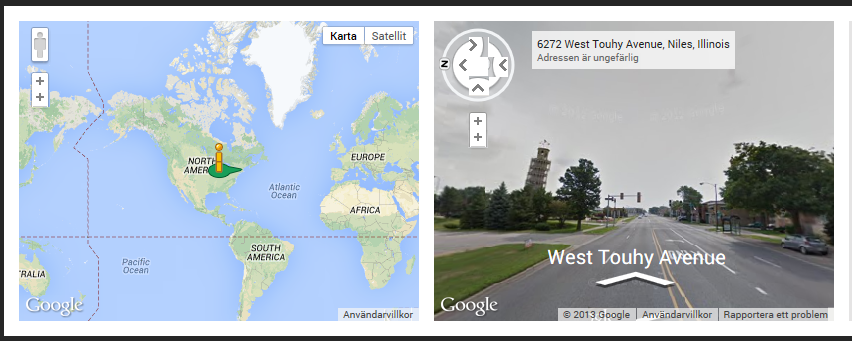
Introducera nu Google Street View, t ex genom att se hur det ser ut runtomkring skolan och hemmiljön. Pröva gärna också att gå till några kända platser och till några typiska landskap för att diskutera omkring landskapet och vegetationen.

Google själva har en bra, kort introduktion till Google Maps på svenska. Ett annat sätt att komma igång är att titta på den här videon på engelska på YouTube.


Geoguessr och Geosettr
De verktyg som vi har använt så här långt kommer vi att komma tillbaka till många gånger, men nu introducerar vi två webappar skapade av svensken Anton Wallén och som bygger på Google Maps. Geoguessr finns också som app för Android och Apple. Idén är enkel, men genial. Man skapar med hjälp av bilder från Google Street View en frågetävling där det gäller att gissa var i världen man befinner sig. Låt eleverna först pröva några slumpartade omgångar. Försök gärna tillsammans och diskutera hur man med hjälp av vegetation, landskap, spår av människan osv kan se var i världen man befinner sig.
Låt sedan eleverna utmana varandra i Geoguessr och pröva att göra egna test i Geosettr. Jag bad dem koipiera webadressen till de utmaningar de själva skapat i Geosettr och sedan mejla dem till mig. På det viset fick jag en samling tävlingsomgångar i varje klass. Adresserna la jag sedan ut i ett dokument på Google Drive, men det går ju också att föra in dem i ett Word-dokument e d. Det blev många bra diskussioner där eleverna försökte hitta ledtrådar till var i
världen de befann sig.


Geoguessr
Geosetttr

Tillbaka till Google Maps
Till sist fick så eleverna uppgiften att hitta exempel på olika vegetationstyper i Google Street View i Google Maps. Vi hade läst om olika typer av vegetation i olika klimatzoner i läroboken (som eleverna också använde under hela det här arbetsområdet), men det skulle naturligtvis kunna ha varit andra platser och kategorier som de skulle leta efter.
Hur skulle de då kunna visa upp platserna och beskriva dem? Eleverna fick lära sig att använda klippverktyget i Windows 7. I andra operativsystem finns det liknande funktioner. De skulle alltså klippa ut en typisk bild, klistra in den i ett Word-dokument, skriva vilken plats bilden kom ifrån och vilken typ av landskap och vegetation som den var ett typiskt exempel på. När de var klara med detta mejlade de in dokumenten till mig.

/Hans

onsdag 21 november 2012

Galen i kartor

Bild på Drottninggatan, Stockholm i WhatWasThere

Jag har alltid varit fascinerad av kartor. Känslan av att hålla i en karta är speciell, men numera finns de verkligt hisnande upplevelserna på internet. Här handlar det inte längre bara om kartor i vanlig bemärkelse utan möjligheter att ge sig ut och resa fastän man sitter kvar i soffan i vardagsrummet.

Det finns flera applikationer på nätet som kombinerar gamla foton och kartor, men den bästa som jag har sett  är What Was There som bygger på Google Maps. Här läggs det gamla fotot ovanpå det moderna och man kan se hur staden (för det är naturligtvis mest större städer det handlar om) har förändrats. Det här kan t ex vara en utmärkt start om man vill ha en diskussion med eleverna omkring historisk förändring och hur det är idag jämfört med när farfar eller farfars far var barn. Webbplatsen är på engelska, men det har ju inte någon större betydelse eftersom det handlar om bilder.

Det är fler och fler webbplatser som gör precis som What Was There, dvs utgår från Google Maps för att skapa något eget. Du och dina elever kan också göra en alldeles egen karta. Här är en kort introduktionsfilm till hur det går till.

Oavsett om man vill se den moderna gatuvyn i New York eller hur det ser ut längst med vägarna i inre Norrland är Google Maps gatuvy helt suverän. Ta tag i den gula gubben och dra honom till det plats som du vill titta på. Det finns också många bilder kopplade till verktyget. Du hittar dem genom att föra gubben till någon av de blå rutorna som kommer fram när du börjar dra in honom över kartan. Kartorna är uppladdade av olika personer på en webbplats som heter Panoramio. Bilder därifrån finns både på Google Maps och Google Earth. Utforska främmande och spännande platser tillsammans!


Just Google Earth har nog många lärare stött på och använt. Det är ett underbart sätt att se jordklotet, både på långt håll och mycket, mycket nära. Det finns otroligt många bra tips på hur man kan använda Google Earth i undervisningen, men en bra introduktion finns på Multimediabyrån. Google Earth måste till skillnad från de verktyg vi sett på hittills laddas ner och installeras.


Det finns lokala och regionala s k GIS-projekt, dvs sätt att presentera geografisk information på ett lättillgängligt sätt. I Ödeshögsområdet är det InfoVisaren (KÖBYT-GIS) som gäller. Den här webbplatsen kräver lite mer av användaren, men ger mycket lokal information.


Sist, men inte minst, går det ju också utmärkt att använda datorn och internet för att träna kartkunskapen. Programmet Seterra, som bäst laddas ner och installeras även om det också finns en online-version, webbplatserna Webbmagistern och Liber Columbus (tack Johan Collberg för tipset) är tre bra, gratis applikationer som var och en har sina fördelar. För den som använder Smartboard och hinner lägga ner lite mer jobb går det ju också att använda s k hot spots i programmet Notebook, dvs man kan göra sin egen interaktiva karta. Här under finns en enkel beskrivning av hur du gör.

 /Hans