måndag 30 september 2013

Se världen och lär dig mer! - digitala verktyg för geografiundervisningen

På vår skola har sjuorna sedan två veckor tillbaka en-till-en-datorer och min sal är utrustad med en digital skrivtavla. Det har varit roligt, och lite svettigt, att börja introducera nya digitala verktyg, men entusiasmen är stor. Jag undervisar två av klasserna i bl a geografi och tänkte beskriva arbetsgången vi haft och ge några tips. Det är inte nödvändigt att alla har en egen dator eller en projektor i salen för att man ska kunna ha nytta av det som presenteras här, utan anpassa det efter dina förhållanden. Jag tror också att de här verktygen fungerar minst lika bra med lite yngre (och äldre) elever.

Google Earth
En bra början är Google Earth. Här har både du och eleverna en möjlighet att bokstavligt talat vrida och vända på jorden. Ta tid med att titta tillsammans på globen och börja i det stora, jordens plats i solsystemet, den stora andel som är täckta av vatten osv. Använd funktionen för att växla till månen eller rymden för att se jordens plats i det stora och dag/natt-funktionen för att förklara hur jorden snurrar kring sin egen axel och tidszoner. För också in begrepp som klimatszoner, landskap och vegetation. Låt eleverna vrida och vända och ge dem uppdrag att åka till några kända platser.

Hur gör man allt det här? Det finns många bra guider till Google Earth. Här är några förslag:
Filmer från Teacher On Demand med grunderna
Ladda ner Google Earth

Video på engelska på YouTube:


Google Maps
Google Maps finns numera i en klassisk och en ny (beta) variant. Här under finns en introduktion till den nya varianten, så använd gärna den. Google Maps är ett utmärkt verktyg för att fortsätta närma sig kartan. Fortsätt att bygga på och repetera det ni pratade om i när ni tittade på Google Earth, men titta nu närmare på världsdelar, länder, oceaner, ekvatorn, datumlinjen osv. Titta närmare på avstånd och storleksrelationer. Låt t ex eleverna använda vägbeskrivningsfunktionen göra jämförelser hur lång tid det tar att köra bil, åka kollektivt, cykla eller gå mellan några platser. Diskutera fördelar och nackdelar med olika sätt att förflytta sig.

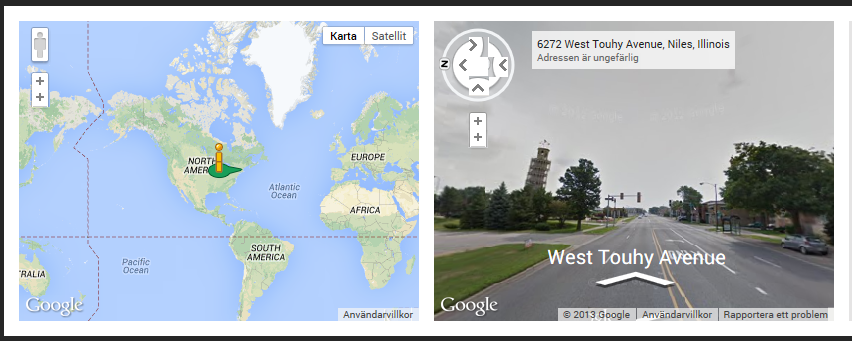
Introducera nu Google Street View, t ex genom att se hur det ser ut runtomkring skolan och hemmiljön. Pröva gärna också att gå till några kända platser och till några typiska landskap för att diskutera omkring landskapet och vegetationen.

Google själva har en bra, kort introduktion till Google Maps på svenska. Ett annat sätt att komma igång är att titta på den här videon på engelska på YouTube.


Geoguessr och Geosettr
De verktyg som vi har använt så här långt kommer vi att komma tillbaka till många gånger, men nu introducerar vi två webappar skapade av svensken Anton Wallén och som bygger på Google Maps. Geoguessr finns också som app för Android och Apple. Idén är enkel, men genial. Man skapar med hjälp av bilder från Google Street View en frågetävling där det gäller att gissa var i världen man befinner sig. Låt eleverna först pröva några slumpartade omgångar. Försök gärna tillsammans och diskutera hur man med hjälp av vegetation, landskap, spår av människan osv kan se var i världen man befinner sig.
Låt sedan eleverna utmana varandra i Geoguessr och pröva att göra egna test i Geosettr. Jag bad dem koipiera webadressen till de utmaningar de själva skapat i Geosettr och sedan mejla dem till mig. På det viset fick jag en samling tävlingsomgångar i varje klass. Adresserna la jag sedan ut i ett dokument på Google Drive, men det går ju också att föra in dem i ett Word-dokument e d. Det blev många bra diskussioner där eleverna försökte hitta ledtrådar till var i
världen de befann sig.


Geoguessr
Geosetttr

Tillbaka till Google Maps
Till sist fick så eleverna uppgiften att hitta exempel på olika vegetationstyper i Google Street View i Google Maps. Vi hade läst om olika typer av vegetation i olika klimatzoner i läroboken (som eleverna också använde under hela det här arbetsområdet), men det skulle naturligtvis kunna ha varit andra platser och kategorier som de skulle leta efter.
Hur skulle de då kunna visa upp platserna och beskriva dem? Eleverna fick lära sig att använda klippverktyget i Windows 7. I andra operativsystem finns det liknande funktioner. De skulle alltså klippa ut en typisk bild, klistra in den i ett Word-dokument, skriva vilken plats bilden kom ifrån och vilken typ av landskap och vegetation som den var ett typiskt exempel på. När de var klara med detta mejlade de in dokumenten till mig.

/Hans

torsdag 19 september 2013

Pedagogiskt café - Google Drive

Min presentation om Google Drive. För den som är intresserad så länkar jag till ett mer utförligt inlägg om Google Drive och hur du kan komma igång. // Johan

Länk: En utförlig introduktion till Google Drive


måndag 16 september 2013

Internetgenerationen - och?!

Ibland är grafik så tydlig att man direkt får en bild av sakernas tillstånd. Med bra källor destilleras kunskap ner till något kärnfullt och lättbegripligt. Jag snubblade över en sådan bild och kan inte låta bli att dela den vidare. Den fångar situationen i USA, men det skiljer sig nog inte så mycket från Sverige. Här kan man se hur de olika generationerna i förhållande till internet mm. Positiv eller negativ utveckling? Välj själv, men fundera i vilket fall som helst på hur vi ska förhålla oss till förändringen.

OBS!Vill du se hela infografiken måste du klicka på bilden som då öppnas i ett nytt fönster. Klicka en gång till på bilden så öppnas den i en läsbar storlek. Sedan får du scrolla läääänge innan du har sett allt.

/Hans


torsdag 12 september 2013

Dela mappar i Dropbox

Fått många frågor om hur man delar mappar i Dropbox. Jag svarar gärna men jag tänkte att det kanske var på sin plats med en steg-för-steg genomgång.

Jag har bäddat in ett bildspel där du kan klicka dig fram. Förhoppningsvis kan den vara till hjälp.
//Johan


Blendspace - Många idéer på samma ställe


Människan är en samlande varelse. Vi har alltid letat och samlat. Idag kanske vi inte samlar saker för vår överlevnads skull utan för att skapa ordning och reda.

Jag antar att jag inte är ensam om att ibland ha många olika dokument, filer och länkar till ett arbetsområde. Har man en blogg kan det funka att samla allt där men ibland räcker inte bloggformatet riktigt till. 

Jag har testat en tjänst som heter Blendspace. Den fungerar så att den skapar en lektion där du kan samla ihop alltifrån word-filer, Google Drive-dokument, Youtube-klipp, bilder, hemsidor och lite annat. 

Sen kan du dela den i form av en länk eller bädda in den. Den som klickar sig fram till din lektion får då en tydlig överblick över alla olika moment som arbetsområdet kan tänkas innehålla. 

För den intresserade finns det en kort introduktionsfilm i slutet av inlägget. Jag länkar även till min första Blendspace-lektion för den som vill se hur det kan se ut.

Fråga gärna om ni är intresserade. //Johan


söndag 8 september 2013

Vilja, veta, våga - digitala verktyg i en skola för framtiden

Här är en prezi från studiedagen i Linköping den 9 september 2013. Är du intressad av att själv göra en prezi kan du antinge söka på ordet "prezi"  i den här bloggen eller gå till det här äldre inlägget.


 /Hans

Digitala verktyg - några tips

Det finns så många smarta och roliga digitala verktyg för lärare och elever på nätet. Det svåra kan vara att hitta dem. Här kommer en spretig lista med några exempel. Följ länkarna och pröva själv!
  • Wordle - Ordmolnen dyker upp lite överallt och det kan också vara användbart för oss i skolan när man ska utvärdera eller brainstorma om någonting tillsammans i klassen. Det kan också handla om att visualisera en text eller introducera ett nytt arbetsområde. När du gjort ordmolnet i Wordle kan du t ex använda skärmklippverktyget i Windows 7 för att spara det som en bild. En kort introduktion och lite andra tips hittar du på kreativmiks.se. Även om Wordle är enklast och på många sätt bäst, så finns det alternativ om man vill göra lite annorlunda moln. En spännande variant rent grafiskt är Tagxedo.
Ett ordmoln i Wordle byggt på det här blogginlägget.....
  • Todaysmeet - Ett utmärkt verktyg för dialogen i klassrummet! En introduktion hittar du i ett äldre inlägg på den här bloggen.
  • Creative Commons - Var hittar man mediafiler som är OK att använda? Hur lär man eleverna att inte bara ta första bästa bild eller ljudfil från nätet? Det gäller att söka efter material som är publicerade under Creative Commons. En liten guide till detta hittar du på kreativmiks.se. En bra början kan vara att använda sig av sökmotorn CC Search
  • Weebly - Ett bra alternativ till Blogger är Weebly. Det finns minst lika stora möjligheter grafiskt och det går att skapa enkla hemsidor, bloggar eller portfolio. Den är gratis för lärare och elever och det finns möjligheter för läraren att administrera elevernas bloggar. Om man vill kan klassens bloggar vara stängda för de som inte kan det gemensamma lösenordet.
  • Det kommer hela tiden nya appar till webbläsaren Google Chrome. Om normalt använder t ex Internet Explorer kan det ändå vara bra att även ha Google Chrome i datorn. Om du inte har den kan du enkelt ladda ner och installera den från google.se. Många användbara gratisappar hittar du sedan i Chrome Web Store. Idag snubblade jag över två tidtagarfunktioner som kan vara användbara: Timer Tab och Task Timer. Båda fungerar både online och offline  och kan t ex användas i klassrummet om man har en projektor eller digital skrivtavla. Timer Tab är helt enkelt ett tydligt tidtagarur eller timer medan Task Timer kan mäta hur stor del av tiden som läggs på olika aktiviteter. 
  • Till sist något om vad som är lagligt och lämpligt på en blogg. En del bra länkar finns på kreativmiks.se även om sidan handlar om bloggar i förskolan. Det viktigaste är att alltid ha en bra dialog med föräldrarna, ha koll på elever som har skyddad identitet och inte publicera någonting som kan upplevas som kränkande. Datainspektionen har en del goda råd att ge.

Lycka till! /Hans